Voorwaardelijke e-mail notificaties instellen #
Je hebt een formulier waar mensen verschillende opties kunnen kiezen — zoals interesse in een specifiek product of dienst. Afhankelijk van hun keuze wil je verschillende e-mails versturen of naar verschillende afdelingen doorsturen. Met voorwaardelijke e-mail notificaties stuur je automatisch de juiste e-mail naar de juiste persoon, gebaseerd op wat iemand invult.
In plaats van één standaard notificatie voor elke formulier inzending, kun je slimme regels instellen. Kiest iemand voor ‘Product A’? Dan krijgt jouw verkoopafdeling de melding. Kiest iemand voor ‘Support’? Dan gaat de melding naar je helpdeskteam. Dit zorgt ervoor dat de juiste persoon direct de juiste informatie krijgt.
Wanneer gebruik je voorwaardelijke notificaties #
Voorwaardelijke e-mail notificaties zijn handig in verschillende situaties:
- Contactformulier met verschillende onderwerpen: Support vragen gaan naar de helpdesk, verkoopvragen naar de verkoopafdeling
- Aanmeldformulieren voor verschillende producten: Elke productaanmelding wordt doorgestuurd naar de verantwoordelijke productmanager
- Regio-specifieke formulieren: Aanmeldingen uit verschillende steden gaan naar de lokale vestiging
- Verschillende bedrijfsafdelingen: HR-vragen gaan naar personeelszaken, IT-vragen naar de technische afdeling
- Persoonlijke behandeling: VIP-klanten krijgen een andere notificatie dan standaardklanten
Voorwaardelijke notificaties instellen #
Je stelt voorwaardelijke notificaties in bij de e-mail instellingen van je formulier. Het systeem controleert de ingevulde waarden en stuurt de notificatie naar de juiste ontvanger.
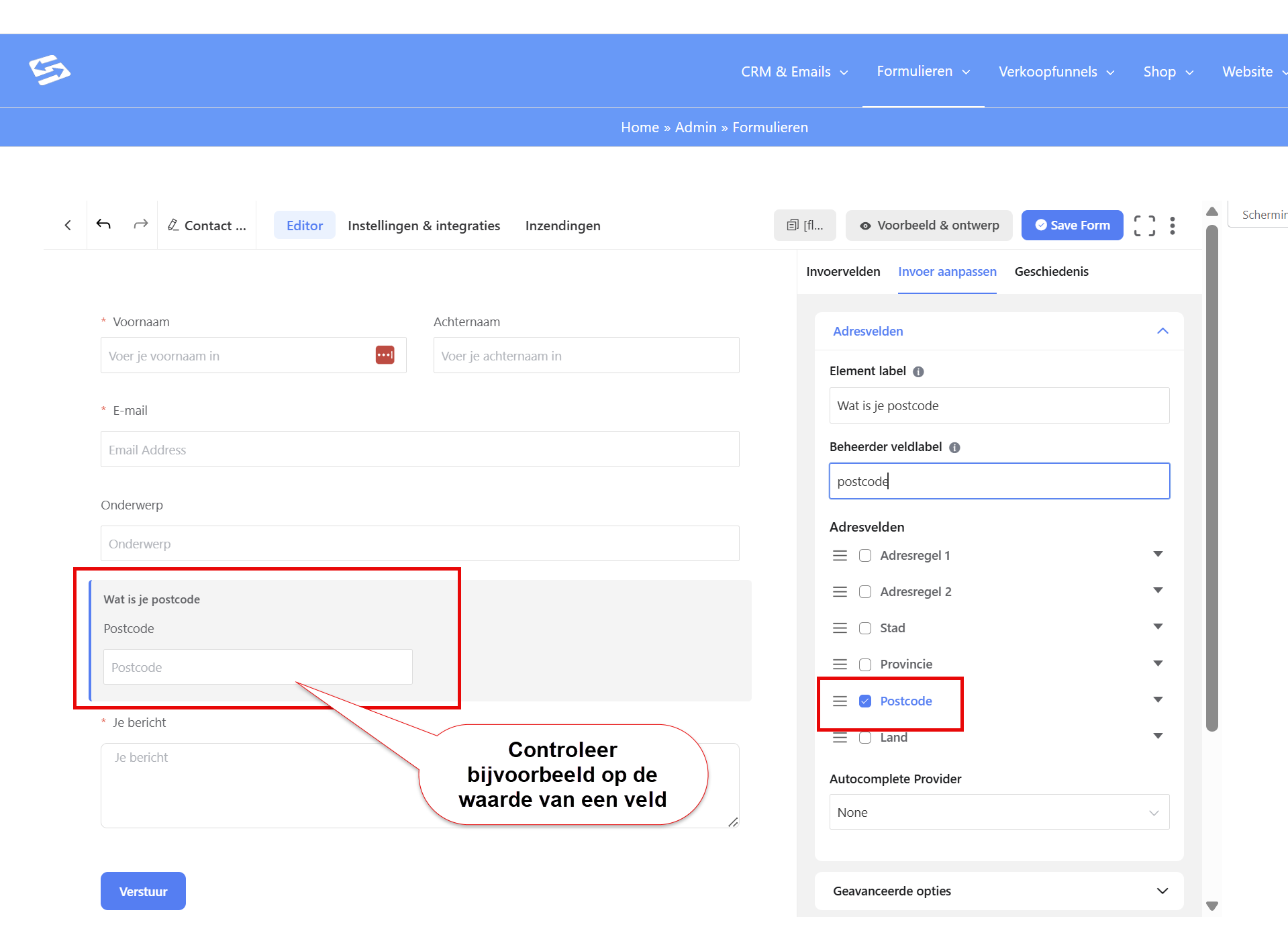
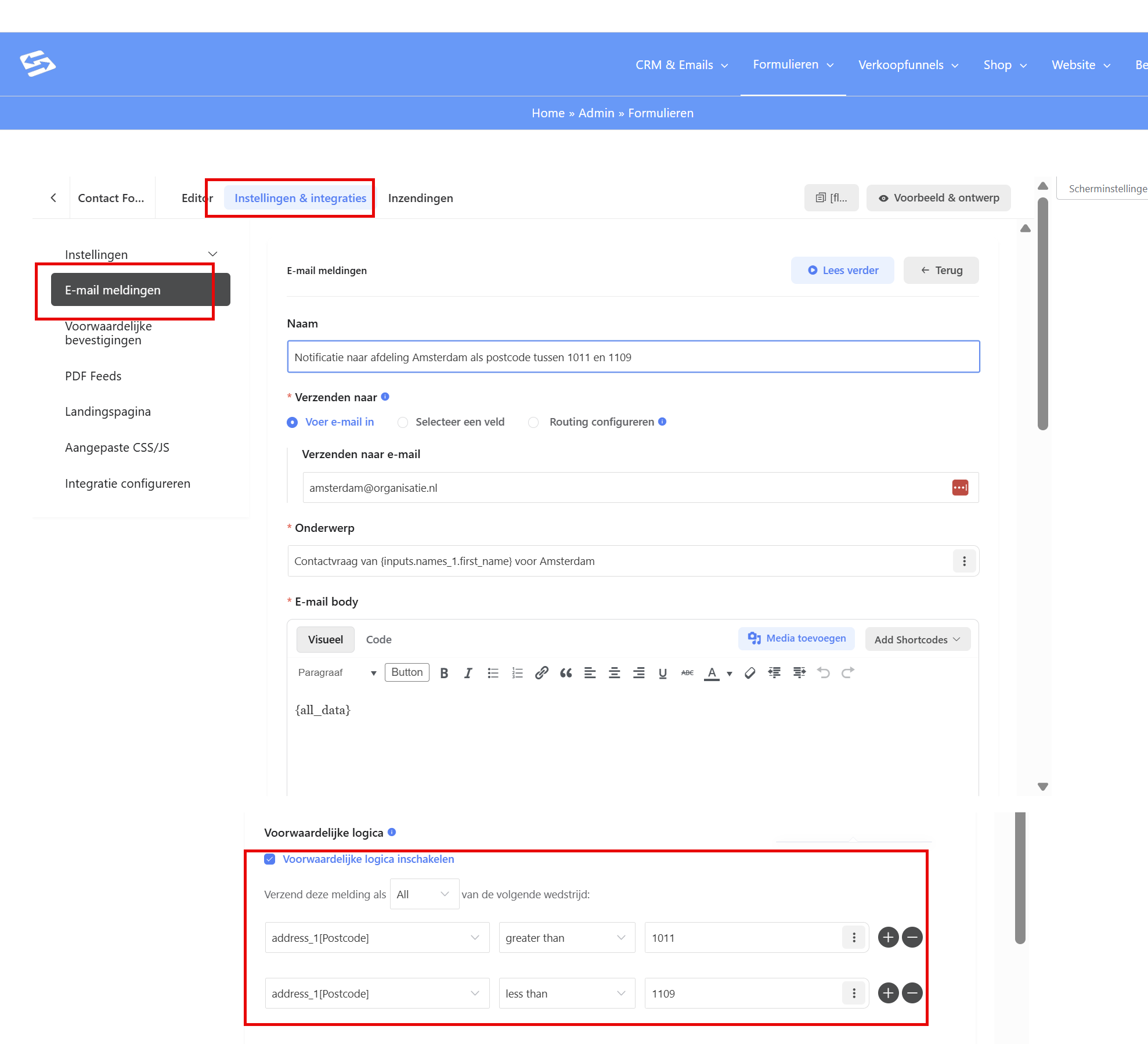
In dit voorbeeld hebben een postcode veld en willen we een notificatie sturen naar een aparte afdeling binnen onze organisatie als de postcode tussen 1011 en 1109 is:
Stap 1: Ga naar de notificatie-instellingen #
Ga in je Autorespond administratie naar Formulieren → Formulieren en open het formulier waar je voorwaardelijke notificaties voor wilt instellen. Klik op ‘Instellingen & Integraties’ en ga naar het tabblad ‘E-mail notificaties’.
Stap 2: Maak een nieuwe notificatie aan #
Klik op ‘Nieuwe notificatie toevoegen’. Geef de notificatie een duidelijke naam zoals ‘Support aanvragen’ of ‘Verkoopvragen’. Deze naam is alleen voor jouw overzicht.
Stap 3: Stel de voorwaarden in #
Scroll naar beneden tot je het gedeelte ‘Voorwaardelijke logica’ ziet. Zet de schakelaar ‘Voorwaardelijke logica inschakelen’ aan. Nu kun je regels instellen voor wanneer deze specifieke notificatie verstuurd moet worden.
Kies het formulierveld waarop je de voorwaarde wilt baseren. Dit kan een dropdown, radiobutton, checkbox of elk ander veld zijn. Stel vervolgens in welke waarde het veld moet hebben om deze notificatie te versturen.
Stap 4: Configureer de e-mail details #
Vul de e-mail details in voor deze specifieke notificatie:
- Naar: Het e-mailadres waar deze notificatie naartoe moet (bijvoorbeeld support@jouwbedrijf.nl)
- Onderwerp: Een duidelijk onderwerp dat aangeeft wat voor soort aanvraag het is
- Bericht: De inhoud van de notificatie e-mail, inclusief de ingevulde formuliergegevens
Stap 5: Herhaal voor andere voorwaarden #
Maak voor elke mogelijke keuze een aparte notificatie aan. Heeft je formulier een dropdown met ‘Support’, ‘Verkoop’ en ‘Algemene vragen’? Dan maak je drie verschillende notificaties aan, elk met hun eigen voorwaarde en ontvanger.
Complexe voorwaarden instellen #
Je kunt ook geavanceerdere voorwaarden instellen door meerdere regels te combineren. Bijvoorbeeld: verstuur deze notificatie alleen als iemand ‘Product A’ kiest EN uit Nederland komt. Of: verstuur als iemand interesse heeft in ‘Premium service’ OF als het bedrag hoger is dan €1000.
Gebruik ‘EN’ logica als alle voorwaarden waar moeten zijn. Gebruik ‘OF’ logica als slechts één van de voorwaarden waar hoeft te zijn.
Standaard notificatie als backup #
Het is verstandig om altijd een standaard notificatie in te stellen zonder voorwaarden als backup. Deze ontvangt alle formulier inzendingen die niet voldoen aan je specifieke voorwaarden. Zo mis je nooit een belangrijke aanvraag.
Stel deze backup notificatie in naar een algemeen e-mailadres zoals info@jouwbedrijf.nl, zodat iemand altijd op de hoogte is van nieuwe inzendingen.
Testen van je voorwaardelijke notificaties #
Test je formulier altijd grondig voordat je het live zet. Vul het formulier in met verschillende keuzes en controleer of de juiste notificaties bij de juiste personen aankomen. Let vooral op:
- Komen de notificaties aan bij de juiste e-mailadressen?
- Bevatten de e-mails alle benodigde informatie uit het formulier?
- Werkt de backup notificatie voor onverwachte situaties?
- Zijn alle mogelijke keuzes in je formulier gedekt door een notificatie?
Integratie met je CRM #
Voorwaardelijke notificaties werken goed samen met je CRM-automations. Je kunt bijvoorbeeld automatisch tags toekennen op basis van de formulierkeuze, en vervolgens automatische acties laten starten via smartlinks in de notificatie e-mails.
Voorwaardelijke e-mail notificaties in Autorespond zijn gebaseerd op FluentForms Pro — inbegrepen in je pakket. Lees de Engelse documentatie


