Het BTW-nummer van je klanten verschijnt standaard automatisch op de PDF-factuur bij de adresgegevens, mits dit veld is ingevuld tijdens de bestelling. Als het BTW-nummer toch niet zichtbaar is op je facturen, kun je dit handmatig instellen via de factuurbeheer-instellingen.
PDF-facturen in Autorespond worden verzorgd door PDF Invoices & Packing Slips — inbegrepen in je pakket met Shop & Verkoopfunnels.
Wanneer gebruik je deze instelling #
Deze functie is vooral nuttig voor B2B-verkopen waarbij je zakelijke klanten factureert die BTW-plichtig zijn. Het BTW-nummer verschijnt dan automatisch op de factuur, wat vereist is voor een geldige zakelijke factuur binnen de EU.
BTW-nummer toevoegen aan factuurformat #
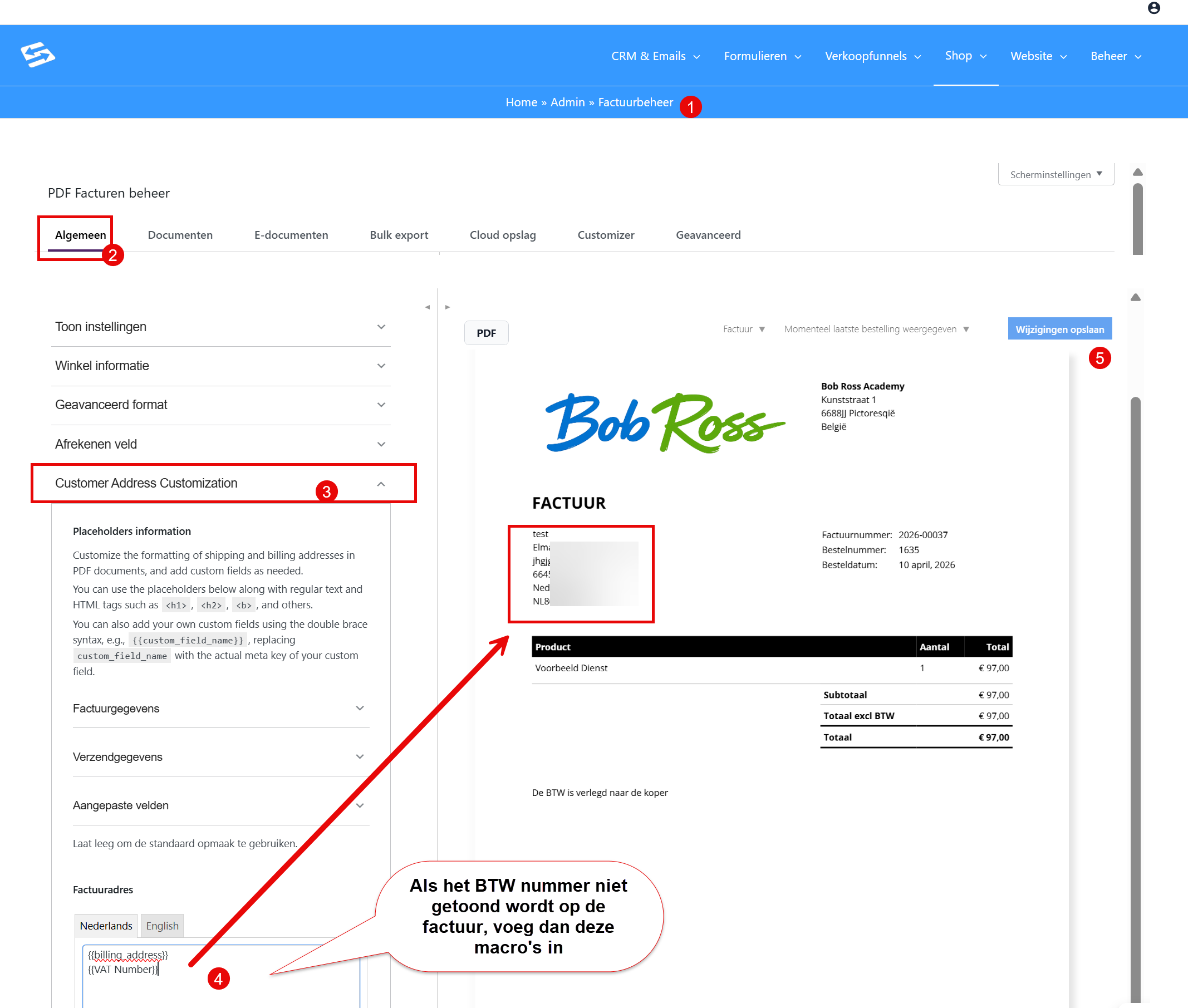
Volg deze stappen om het BTW-nummer handmatig toe te voegen aan het factuurformat:
- Ga in het dashboard naar Shop → Factuurbeheer
- Open het tabblad ‘Algemeen’
- Zoek het veld ‘Customer Address Customization’
- Voeg in het factuuradres onderaan het bestaande adresformat toe:
{{billing_address}}
{{VAT Number}} - Klik op ‘Opslaan’ om de wijzigingen door te voeren
Het BTW-nummer verschijnt nu automatisch onder de klantgegevens (die getoond worden met ‘{{billing_address}}’) op elke factuur, maar alleen als het veld daadwerkelijk is ingevuld tijdens de bestelling.
Waarom is dit bij handmatige bestellingen nodig? #
Bij een bestelling via de checkout wordt het BTW-nummer van de klant gecontroleerd; een gecontroleerd nummer komt daarna vanzelf in het adresblok van de factuur. Bij een handmatige bestelling vindt die controle niet plaats, en dan toont de factuur het nummer alleen als je de regel {{VAT Number}} hierboven in het factuurformat hebt gezet. Vul het BTW-nummer in bij de factureringsgegevens van de bestelling (potloodje bij Facturering) vóórdat je de factuur genereert; een al gemaakte factuur wordt niet vanzelf bijgewerkt.
Hoe het BTW-nummer wordt ingevuld #
Het BTW-nummer kan op twee manieren op de factuur terechtkomen:
- Automatisch via checkout: Klanten vullen hun BTW-nummer in tijdens het afrekenen, dit wordt automatisch overgenomen
- Handmatige bestellingen: Bij het aanmaken van een handmatige bestelling kun je het BTW-nummer zelf invullen in de klantgegevens
Voor meer informatie over handmatige bestellingen, zie handmatig nieuwe bestelling en factuur aanmaken.
Belangrijke details #
De veldnaam {{VAT Number}} is specifiek voor de EU BTW-naleving module die standaard actief is in Autorespond. Deze module zorgt voor correcte BTW-afhandeling binnen de Europese Unie.
Als het BTW-nummer niet is ingevuld op een bestelling, blijft dit veld leeg op de factuur — er wordt dan geen lege regel getoond. Alleen ingevulde BTW-nummers verschijnen op de factuur.
Veelgestelde vragen #
Waarom zie ik het BTW-nummer niet op mijn factuur? #
Het BTW-nummer verschijnt alleen als het is ingevuld tijdens de bestelling en correct is toegevoegd aan het factuurformat via Shop → Factuurbeheer → tabblad Algemeen.
Kan ik het BTW-nummer later toevoegen aan een bestaande factuur? #
Je kunt het BTW-nummer toevoegen aan de bestelling via Shop → Bestellingen, de bestellingsgegevens bewerken, waarna je een nieuwe factuur kunt genereren met de bijgewerkte gegevens.
Werkt {{VAT Number}} ook bij handmatige bestellingen? #
Ja, het BTW-nummer verschijnt automatisch op de factuur als je het hebt ingevuld bij het aanmaken van de handmatige bestelling in de klantgegevens.


