Als je adverteert via Google Ads of Facebook (Meta), of je statistieken bijhoudt in Google Analytics, dan wil je weten welke bezoekers daadwerkelijk iets kopen. In Autorespond stel je die conversiemeting op één centrale plek in: de Verkoopfunnel Instellingen. Het systeem plaatst de meetcode daarna automatisch op je funnelpagina’s en op de bedanktpagina na aankoop. Je hoeft dus zelf geen code te plakken.
Belangrijk om te weten: de aankoop-conversie wordt gemeten op de standaard bedanktpagina van het systeem. Stuur je kopers direct door naar een eigen bedanktpagina op je website, dan werkt de meting niet. Lees daarover meer in Een eigen bedanktpagina na aankoop (en waarom de standaardpagina meestal beter is).
Dit artikel gaat over het meten van aankopen via je verkoopfunnels en shop. Wil je aanmeldingen via formulieren meten (bijvoorbeeld een nieuwsbrief-inschrijving of gratis download), zie dan Conversies meten bij formulier-aanmeldingen. En wil je algemene bezoekersstatistieken over je hele platform bijhouden (bijvoorbeeld Google Analytics op al je pagina’s), dan regel je dat via de SEO-instellingen. Zie daarvoor Google Analytics en tracking tools koppelen aan je Autorespond platform.
Verkoopfunnels in Autorespond zijn gebaseerd op FunnelKit – inbegrepen in je pakket. Lees de Engelse documentatie
Waar vind je de instellingen #
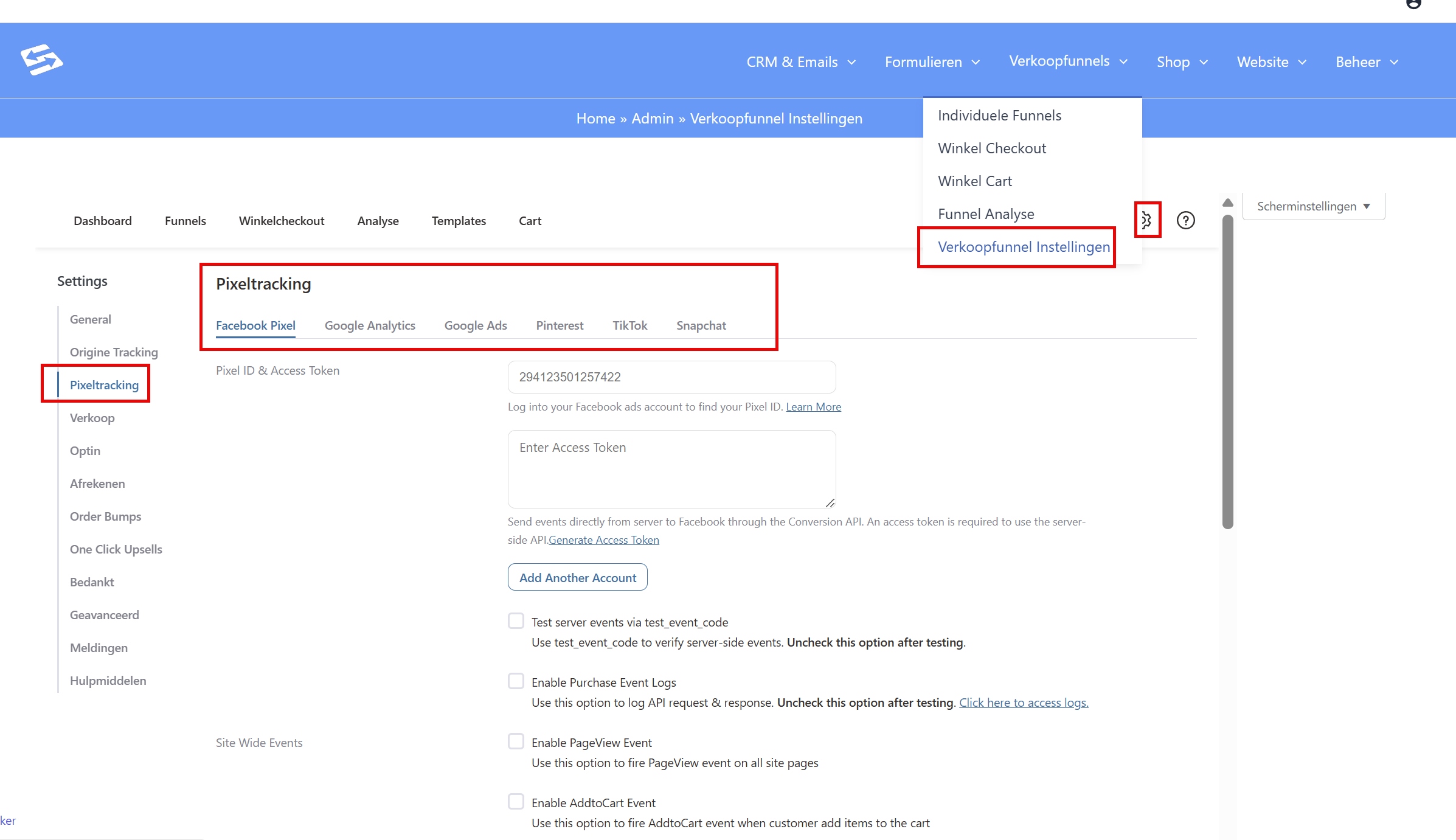
- Ga in het menu van je beheeromgeving naar Verkoopfunnels → Verkoopfunnel Instellingen.
- Klik in de linkerkolom op Pixeltracking.
- Bovenaan zie je tabbladen per platform: Facebook Pixel, Google Analytics, Google Ads, Pinterest, TikTok en Snapchat. Klik op het tabblad van het platform dat je gebruikt.
Google Ads instellen #
Voor Google Ads heb je twee gegevens uit je Google Ads-account nodig: het Conversion ID (begint met AW-) en het Conversion Label. Beide horen bij een conversieactie in Google Ads.
- Maak in Google Ads een conversieactie aan van het type Website, met als doel een aankoop. Hoe je dat doet legt Google uit in Conversies bijhouden voor je website instellen.
- Kies bij de installatie-instructies van de tag voor de optie om de tag zelf te installeren. Je hoeft de code nergens te plaatsen; je gebruikt dit scherm alleen om de twee gegevens af te lezen. In het codefragment van de conversieactie (het “event snippet”) staat een regel zoals
'send_to': 'AW-123456789/AbCdEfGhIjk'. Het deel vóór de schuine streep (AW-123456789) is je Conversion ID, het deel erná (AbCdEfGhIjk) is je Conversion Label. - Vul in Autorespond op het tabblad Google Ads het veld Conversion ID in.
- Vink onder Purchase Events de optie Enable Conversion Event aan en vul bij Conversion Label het label in dat je in stap 2 hebt afgelezen.
- Optioneel kun je extra gebeurtenissen aanzetten, zoals Enable PageView Event (paginaweergaven van je funnelpagina’s) en Enable InitiateCheckout Event (iemand start het afrekenen). Voor het meten van aankopen zijn deze niet vereist.
- Sla de instellingen op.
Bij elke aankoop stuurt het systeem automatisch het orderbedrag en het ordernummer mee. Zo zie je in Google Ads de conversiewaarde en worden dubbele metingen (bijvoorbeeld als iemand de bedanktpagina opnieuw laadt) voorkomen.
Google Analytics (GA4) instellen #
- Zoek je meting-ID op in Google Analytics. Die begint met G- en vind je onder Beheer → Gegevensstreams, door op je webstream te klikken. Google legt het uit in Je meting-ID vinden.
- Vul in Autorespond op het tabblad Google Analytics het veld Analytics ID in met dit G-nummer.
- Vink onder Purchase Events de aankoop-gebeurtenis aan, en eventueel de andere gebeurtenissen die je in Analytics wilt zien.
- Sla de instellingen op.
Facebook (Meta) pixel instellen #
- Zoek je pixel-ID op in de Gebeurtenissenbeheer (Events Manager) van Meta, onder Gegevensbronnen. Meta legt het uit in De ID van je Meta-pixel vinden.
- Vul in Autorespond op het tabblad Facebook Pixel het veld Pixel ID in.
- Optioneel maar aan te raden: vul ook een Access Token in voor de Conversions API. Daarmee worden aankopen ook rechtstreeks vanaf de server aan Meta doorgegeven, wat betrouwbaarder is bij adblockers en strengere browserinstellingen. Via de link Generate Access Token in het scherm kom je op de juiste plek in je Meta-account om zo’n token aan te maken.
- Vink de gebeurtenissen aan die je wilt meten, in elk geval de aankoop-gebeurtenis onder Purchase Events.
- Sla de instellingen op.
Controleren of de meting werkt #
- Doe zelf een (test)bestelling via je eigen funnel en reken volledig af, zodat je op de bedanktpagina uitkomt.
- Controleer met Google Tag Assistant welke Google-tags er op je funnelpagina’s en bedanktpagina afgaan. Vul daar de URL van je funnelpagina in en doorloop de bestelling.
- In Google Analytics zie je je eigen bezoek vrijwel direct terug via Rapporten → Realtime. In de Gebeurtenissenbeheer van Meta kun je meekijken via Testgebeurtenissen.
- In Google Ads duurt het langer: de status van je conversieactie verspringt vaak pas na enkele uren tot een dag naar “Recente conversies”. Geen paniek dus als je daar niet meteen iets ziet.
Gebruik je een cookiebanner op je funnelpagina’s? Bezoekers die marketing-cookies weigeren worden niet gemeten. Het is dan normaal dat het aantal gemeten conversies iets lager ligt dan het werkelijke aantal bestellingen. Hoe je een cookiebanner inricht lees je in Handleiding: cookie banner inrichten met Google Tag Manager (GTM).
Veelgestelde vragen #
Ik zie geen conversies binnenkomen in Google Ads, wat nu? #
Loop deze punten na: klopt het Conversion ID én het Conversion Label precies met de conversieactie in Google Ads? Staat het vinkje Enable Conversion Event aan? Komen je kopers op de standaard bedanktpagina van het systeem uit (en worden ze niet doorgestuurd naar een eigen pagina)? En houd rekening met de vertraging in Google Ads: conversies verschijnen daar vaak pas na enkele uren tot een dag.
Moet ik de trackingcode ook nog op mijn eigen website plaatsen? #
Voor het meten van aankopen via je verkoopfunnels is dat niet nodig: het systeem plaatst de code automatisch op de funnelpagina’s en de bedanktpagina. Wil je daarnaast algemene bezoekersstatistieken over al je pagina’s bijhouden, dan stel je dat apart in via Website → SEO. Zie Google Analytics en tracking tools koppelen aan je Autorespond platform. Let er dan op dat je dezelfde meting niet dubbel instelt.
Werkt de meting ook als ik kopers doorstuur naar een bedanktpagina op mijn eigen website? #
Nee. De aankoop-conversie wordt gemeten op de standaard bedanktpagina van het systeem. Stuur je kopers direct door naar een externe pagina, dan gaat die meting verloren. Dit is één van de redenen waarom we de standaardpagina aanraden, zie Een eigen bedanktpagina na aankoop.
Gerelateerde artikelen #
- Een eigen bedanktpagina na aankoop (en waarom de standaardpagina meestal beter is)
- Een individuele verkoopfunnel aanmaken: eigen checkout voor een specifiek product
- A/B-testen in je verkoopfunnel: twee versies van een pagina tegen elkaar testen
- Conversies meten bij formulier-aanmeldingen (Google Ads en Facebook)
- Google Analytics en tracking tools koppelen aan je Autorespond platform
- Handleiding: cookie banner inrichten met Google Tag Manager (GTM)


