Met de afsprakenplanner in Autorespond kun je betaalde events instellen waarbij klanten eerst een tijdslot kiezen en daarna automatisch naar de checkout worden geleid voor betaling. Pas na succesvolle betaling wordt de afspraak definitief bevestigd.
Betaald event aanmaken #
Ga in je Autorespond administratie naar Beheer → Afspraken en klik op ‘Nieuw event toevoegen’. Geef het event een naam en beschrijving.
Zet bij de evenement instellingen en tab ‘Betalingsinstellingen’ de optie op ‘Betaald event’ en selecteer dan ‘Afrekenen via woocommerce’. Je kunt nu een product uit je webshop koppelen aan dit event. Als je nog geen product hebt aangemaakt, ga dan eerst naar Shop → Producten om het gewenste product aan te maken.
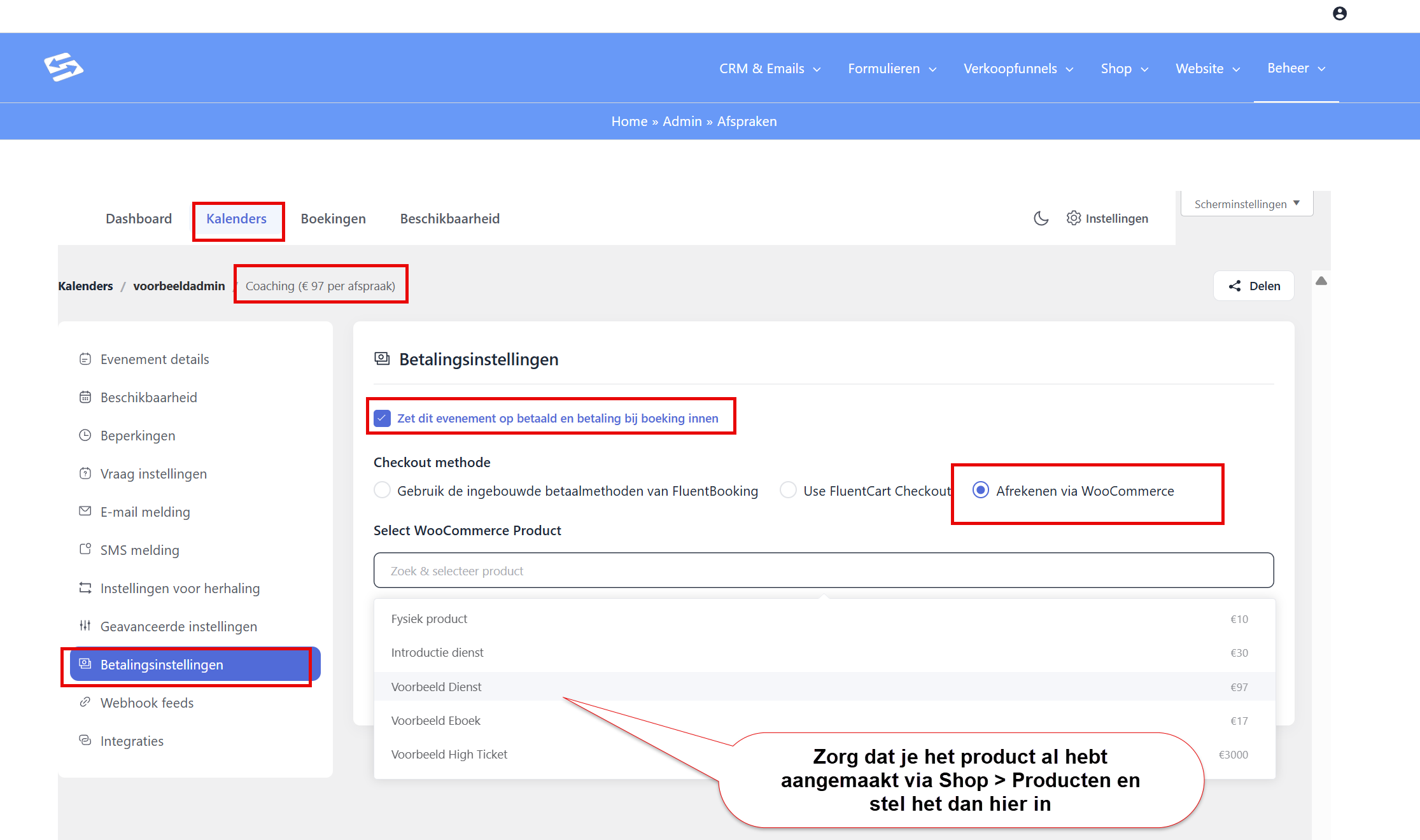
De afsprakenplanner in Autorespond is een optionele module die toegevoegd kan worden aan je Autorespond pakket.
Workflow van een betaald event #
De workflow verloopt automatisch als volgt:
- Klant bezoekt je afsprakenplanner en kiest een beschikbaar tijdslot
- Na het invullen van contactgegevens wordt de klant doorgeleid naar de checkout
- Klant voltooit de betaling via de normale webshop checkout
- Pas na succesvolle betaling wordt de afspraak definitief bevestigd en geblokkeerd in je agenda
Als de betaling mislukt of wordt geannuleerd, blijft het tijdslot beschikbaar voor andere klanten.
Kalender integratie instellen #
Om bevestigde afspraken automatisch in je eigen agenda te laten verschijnen, ga je binnen het event naar de tab ‘Kalender integratie’. Hier kun je je Google Calendar, Outlook of andere ondersteunde kalender koppelen.
Na het koppelen worden alle betaalde en bevestigde afspraken automatisch toegevoegd aan je gekoppelde agenda. Je agenda wordt ook gecontroleerd op beschikbaarheid zodat dubbele boekingen worden voorkomen. Voor uitgebreide instructies over het koppelen van je kalender, zie je kalender koppelen aan de afsprakenplanner.
Prijzen en producten #
Het gekoppelde product bepaalt de prijs van het event. Je kunt verschillende varianten maken door meerdere events aan te maken die elk aan een ander product zijn gekoppeld. Zo kun je bijvoorbeeld verschillende behandelingen of consulten aanbieden tegen verschillende tarieven.
Veelgestelde vragen #
Wordt de afspraak al ingeboekt voordat er betaald is? #
Nee, het tijdslot wordt tijdelijk gereserveerd tijdens het betaalproces. Pas na succesvolle betaling wordt de afspraak definitief bevestigd en geblokkeerd in je agenda.
Kan ik verschillende tarieven instellen voor verschillende tijdsloten? #
Ja, maak voor elk tarief een apart event aan en koppel elk event aan een ander product met de gewenste prijs. Klanten zien dan meerdere opties in de afsprakenplanner.
Wat gebeurt er als een klant de betaling annuleert? #
Het tijdslot komt weer vrij en kan door andere klanten worden geboekt. De klant ontvangt geen bevestiging en de afspraak wordt niet in je agenda geplaatst.


