Wanneer een klant een bestelling plaatst, stuurt Autorespond automatisch een bestelnotificatie naar de beheerder. Je kunt deze e-mail ook automatisch laten ontvangen door een tweede persoon, zoals je boekhouder of accountant, inclusief de PDF-factuur als bijlage.
Factuurbeheer in Autorespond is gebaseerd op PDF Invoices & Packing Slips — inbegrepen in je pakket.
Stap 1: Extra ontvanger toevoegen aan de bestelnotificatie #
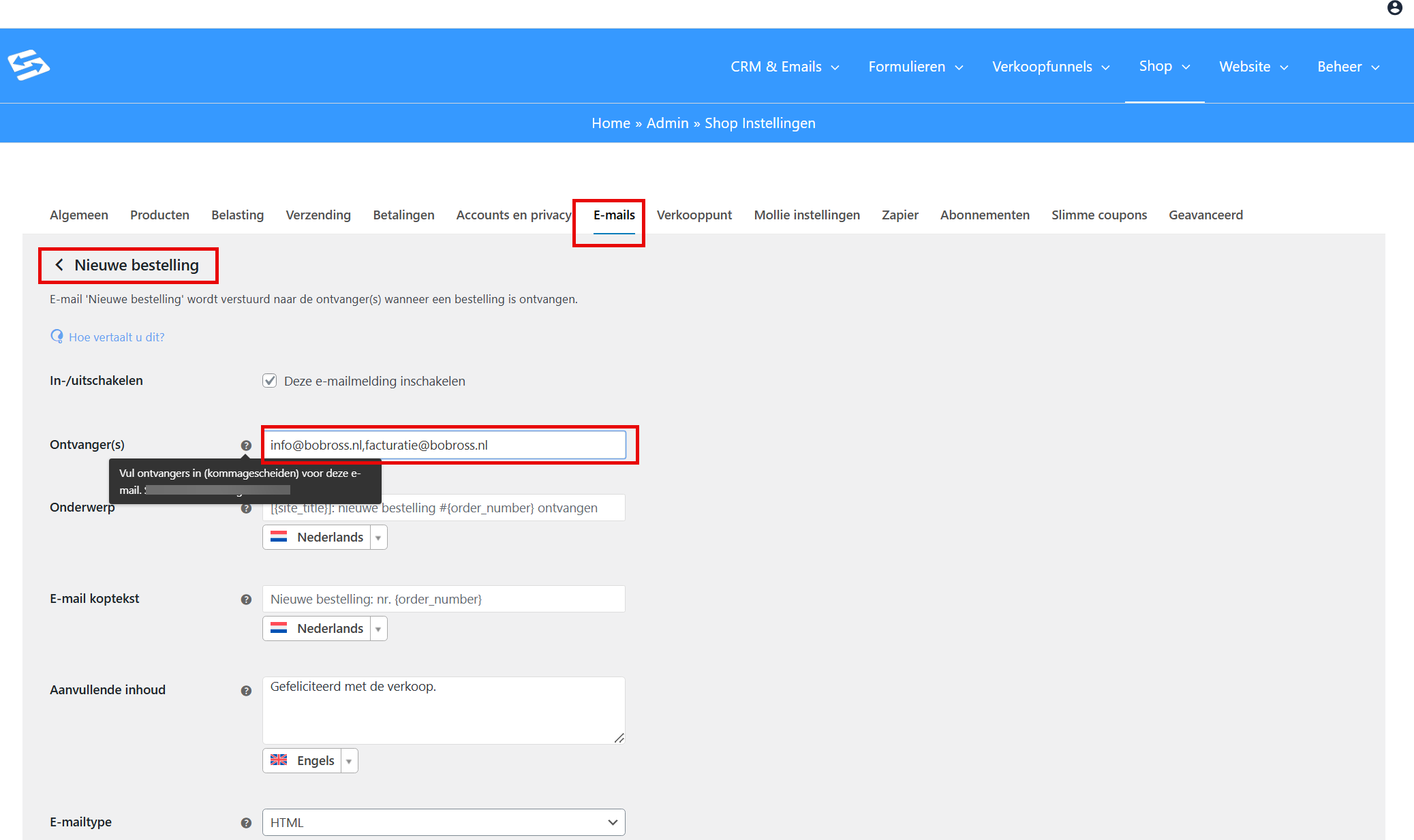
Ga naar Shop → Shop Instellingen en open de tab ‘E-mails’. Hier zie je alle automatische e-mails die het systeem verstuurt bij bestellingen.
Klik op ‘Beheren’ bij de e-mail ‘Nieuwe bestelling’. Dit is de notificatie die standaard naar de beheerder gaat bij elke nieuwe bestelling.
In het veld ‘Ontvanger(s)’ staat normaal gesproken het hoofd-e-mailadres van je shop. Voeg een komma toe direct achter het bestaande e-mailadres (zonder spatie) en typ daarna het extra e-mailadres van je boekhouder.
Voorbeeld: info@jouwbedrijf.nl,boekhouder@accountant.nl
Sla de instellingen op. Vanaf dat moment ontvangen beide e-mailadressen de bestelnotificatie bij elke nieuwe bestelling.
Stap 2: PDF-factuur meesturen als bijlage #
De bestelnotificatie bevat standaard de PDF-factuur als bijlage. Dit staat standaard ingesteld in de factuurbeheer-instellingen. MAar als dat niet (meer) zo is ingesteld, dan kun je dat op deze manier doen:
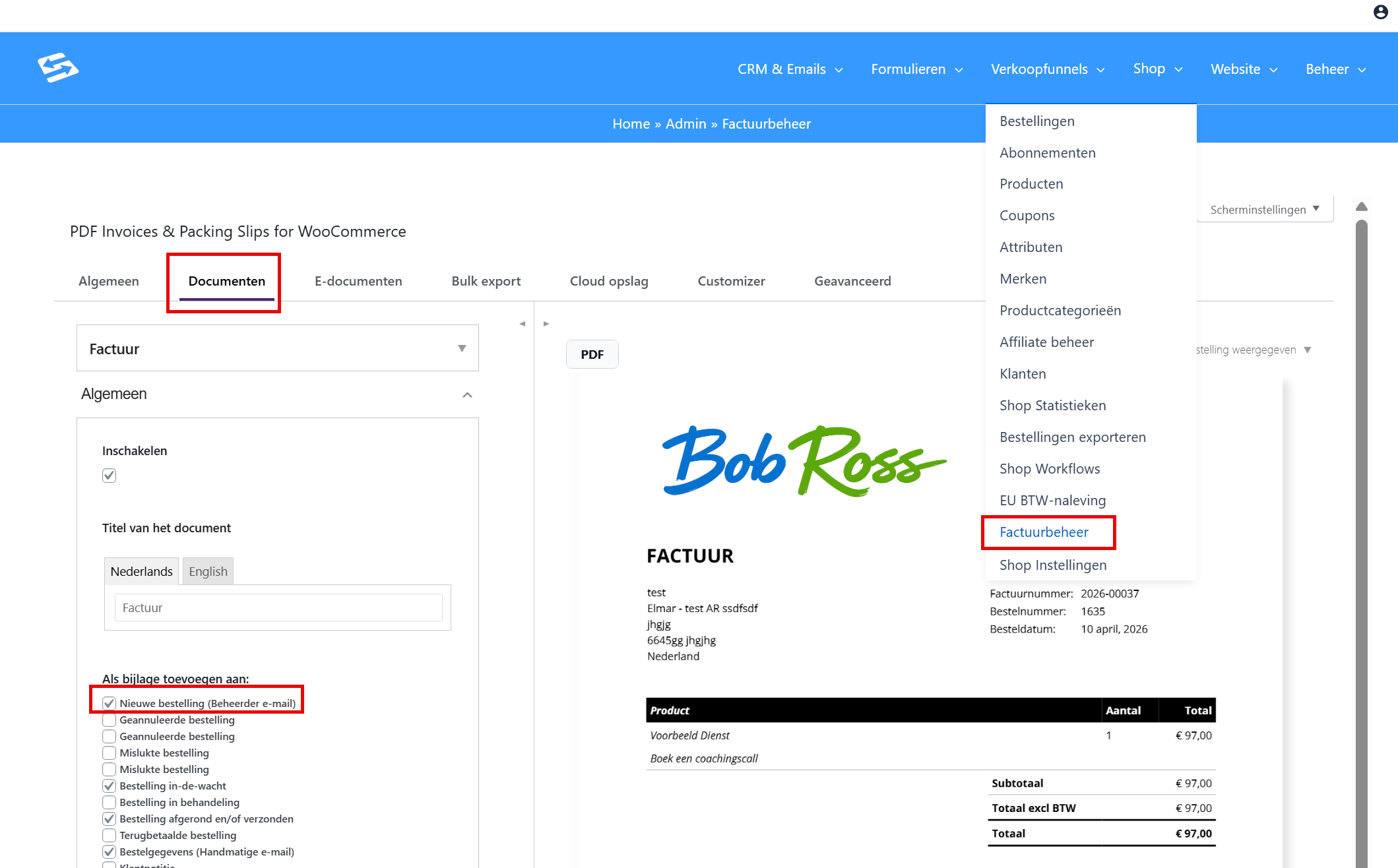
Ga naar Shop → Factuurbeheer en open het tabblad ‘Documenten’. Klik op ‘Factuur’ om de factuurinstellingen te openen.
Vink de betreffende email aan bij ‘Als bijlage toevoegen aan’ en vink de optie aan bij ‘Nieuwe bestelling (beheerder)’. Sla de instellingen op.
Vanaf dat moment wordt de PDF-factuur automatisch meegestuurd als bijlage bij elke bestelnotificatie — naar alle ontvangers die je hebt ingesteld in stap 1.
Belangrijke aandachtspunten #
Voor alle bestellingen #
Deze instelling werkt voor alle bestellingen: zowel bestellingen die klanten zelf plaatsen via de checkout als handmatig aangemaakte bestellingen. Bij handmatige bestellingen wordt de notificatie alleen verstuurd als je dit actief triggert via de actie ‘Verstuur nieuwe bestelling notificatie’ op de bestellingspagina.
Verschil met klantbevestiging #
De klant krijgt deze bestelnotificatie niet — die gaat alleen naar de beheerder en eventuele extra ontvangers. De klant ontvangt een aparte bestelbevestiging via de standaard WooCommerce bestelworkflow.
Factuurnummering #
Let op: als je de PDF-factuur bijlage inschakelt voor de ‘Nieuwe bestelling’-email, wordt er voor elke nieuwe bestelling direct een factuur aangemaakt en krijgt deze een factuurnummer toegewezen. Als je de factuurnummering liever pas bij ‘Afgeronde bestelling’ wilt starten, kun je beter de bijlage alleen toevoegen aan de ‘afgeronde bestelling’-email en de boekhouder apart daaraan toevoegen.
Boekhouder niet mailen bij gratis bestellingen (€ 0) #
Bied je iets gratis aan via je shop, bijvoorbeeld een weggever die klanten via de checkout “bestellen” voor € 0? Dan wordt er geen factuur aangemaakt, maar de melding ‘Nieuwe bestelling’ gaat wél gewoon naar alle ontvangers, dus ook naar je boekhouder. Voor de boekhouding is zo’n melding alleen maar ruis. Daarom kun je per melding aangeven welke ontvangers de mail alleen hoeven te krijgen als er echt een bedrag betaald wordt.
Ga naar Shop → Shop Instellingen → tab ‘E-mails’ en klik op ‘Beheren’ bij ‘Nieuwe bestelling’. Direct onder het veld ‘Ontvanger(s)’ staat het veld ‘Ontvangers alleen bij bestellingen met een bedrag’:
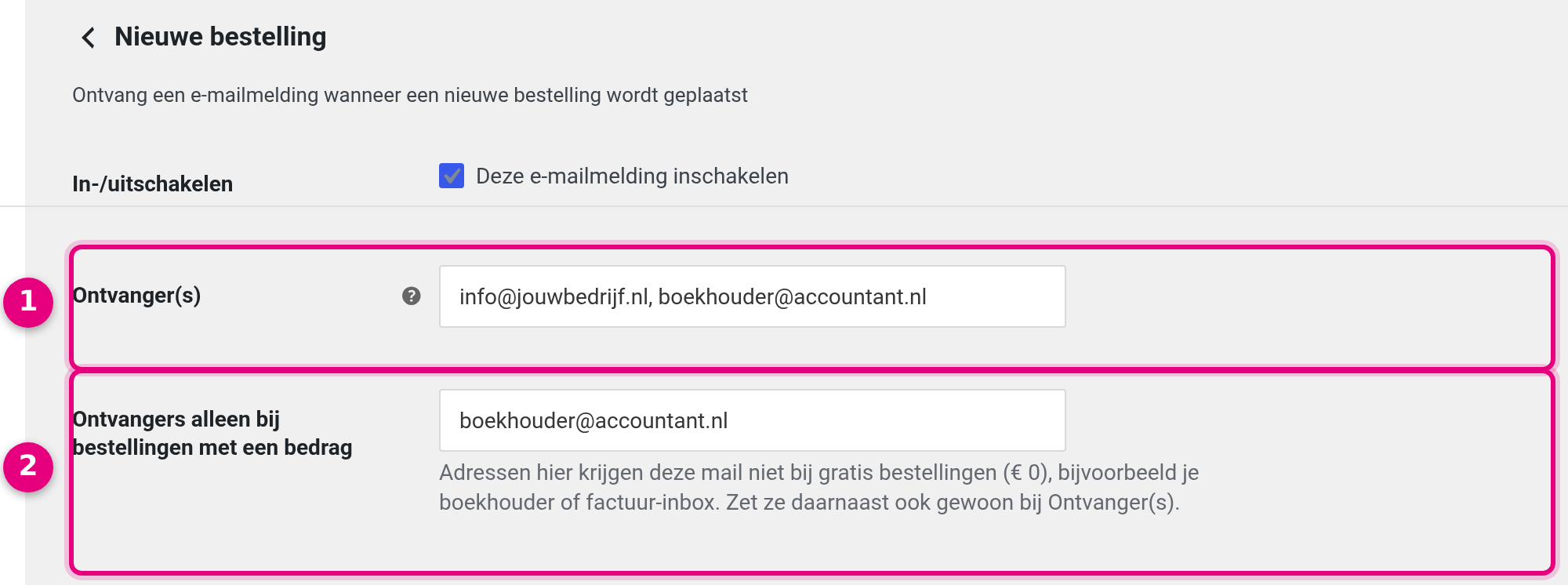
- Ontvanger(s) — hier staan alle adressen die de melding krijgen, dus je eigen adres én dat van je boekhouder. Dit veld laat je zoals het is; de boekhouder blijft hier gewoon staan.
- Ontvangers alleen bij bestellingen met een bedrag — vul hier de adressen in die de melding niet hoeven te krijgen bij een gratis bestelling, bijvoorbeeld het adres van je boekhouder of de inbox van je boekhoudpakket. Meerdere adressen scheid je met een komma. Alleen adressen die ook bij ‘Ontvanger(s)’ staan hebben effect.
Klik op ‘Wijzigingen opslaan’. Vanaf dat moment krijgt de boekhouder de melding alleen nog bij bestellingen met een bedrag; jouw eigen adres krijgt hem bij elke bestelling. Bepalend is het totaalbedrag van de bestelling, dus na eventuele korting en inclusief verzendkosten: een bestelling die door een 100%-kortingscode op € 0 uitkomt telt als gratis, een gratis product met verzendkosten niet.
Hetzelfde veld vind je bij de meldingen ‘Geannuleerde bestelling’ en ‘Mislukte bestelling’, en bij abonnementen bij ‘Nieuwe verlengingsbestelling’ en ‘Abonnement gewijzigd’. Stuur je die meldingen ook naar je boekhouder, vul het veld daar dan op dezelfde manier in. Een abonnement met een gratis proefperiode werkt daardoor precies zoals je zou verwachten: de eerste bestelling van € 0 gaat niet naar de boekhouder, de verlengingsbestelling met een bedrag wél.
Veelgestelde vragen #
Kan ik meerdere extra ontvangers toevoegen? #
Ja, je kunt meerdere e-mailadressen toevoegen door ze te scheiden met komma’s. Bijvoorbeeld: info@jouwbedrijf.nl,boekhouder@accountant.nl,admin@jouwbedrijf.nl
Kan de boekhouder de melding overslaan bij gratis bestellingen? #
Ja. Zet het adres van de boekhouder bij de melding ook in het veld ‘Ontvangers alleen bij bestellingen met een bedrag’ (zie hierboven). Bij een bestelling van € 0 gaat de melding dan alleen naar de andere ontvangers.
Krijgt de boekhouder ook andere automatische e-mails? #
Nee, deze instelling geldt alleen voor de ‘Nieuwe bestelling’-notificatie. Voor andere e-mails zoals ‘Afgeronde bestelling’ kun je afzonderlijk extra ontvangers toevoegen via dezelfde methode.
Wat gebeurt er als de PDF-factuur niet wordt aangemaakt? #
Als er een probleem is met de PDF-generatie, wordt de bestelnotificatie wel verstuurd maar zonder bijlage. Controleer de factuurbeheer-instellingen als facturen niet worden aangemaakt.


